คุณยังไม่ได้ล็อกอิน หลังจากล็อกอินจะได้รับประสบการณ์ที่ดีขึ้น
*กรุณาภายใน{{receiveCouponInfo.expire_at}}ใช้ก่อน*
คุณยังไม่ได้ล็อกอิน หลังจากล็อกอินจะได้รับประสบการณ์ที่ดีขึ้น
 Reboot Restore Rx Pro 13 ระบบคอมพิวเตอร์รีสตาร์ทเรียกคืนซอฟต์แวร์ Genie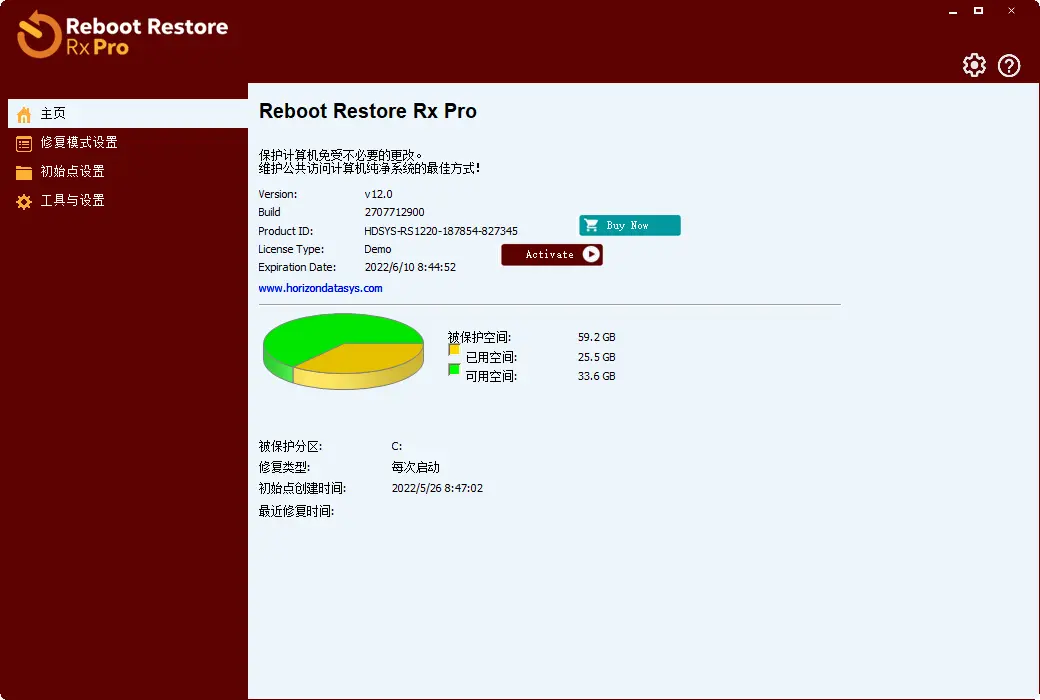






กฎกิจกรรม
1、เวลากิจกรรม:{{ info.groupon.start_at }} ~ {{ info.groupon.end_at }}。
1、เวลากิจกรรม:直至售完。
2、อายุการรวมกลุ่ม:{{ info.groupon.expire_days * 24 }}ชั่วโมง。
3、จำนวนคนในกลุ่ม:{{ info.groupon.need_count }}คน。
ข้อควรรู้การรวมกลุ่ม
1、ขั้นตอนการรวมกลุ่ม: เข้าร่วม/เริ่มกลุ่มซื้อและจ่ายเงินสำเร็จ - ภายในระยะเวลา จำนวนคนในกลุ่มครบตามที่กำหนด - รวมกลุ่มสำเร็จ!
2、หากไม่สามารถรวมคนตามจำนวนที่กำหนดภายในระยะเวลา การรวมกลุ่มจะล้มเหลว เงินที่จ่ายไปจะถูกคืน
3、จำนวนคนและระยะเวลากิจกรรมการรวมกลุ่มอาจแตกต่างกันในสินค้า โปรดดูกฎกิจกรรม
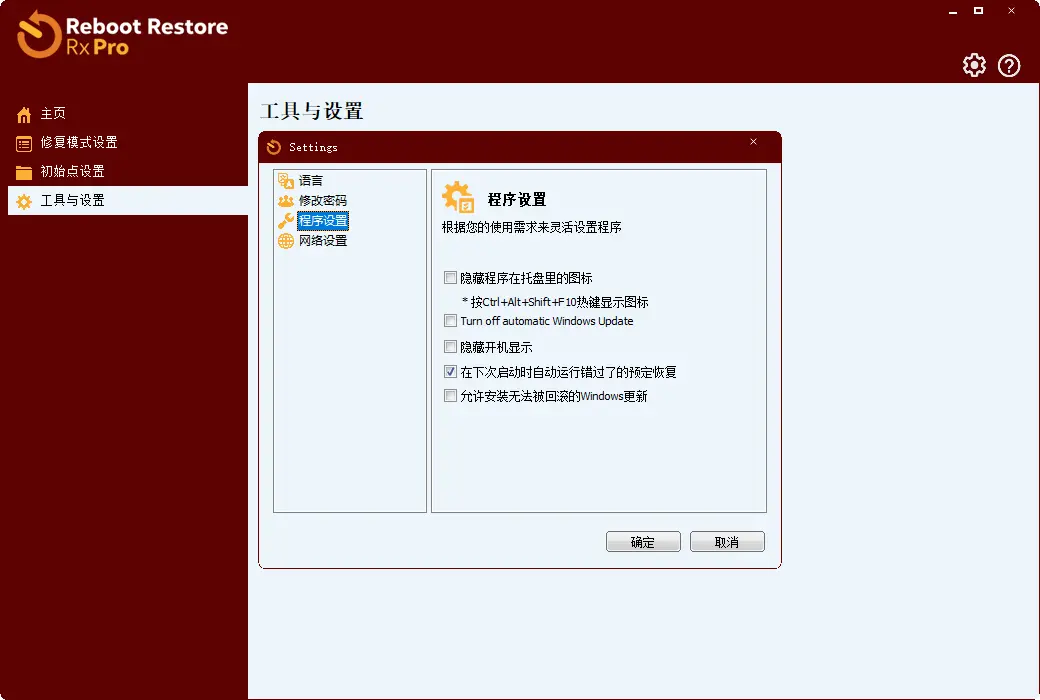
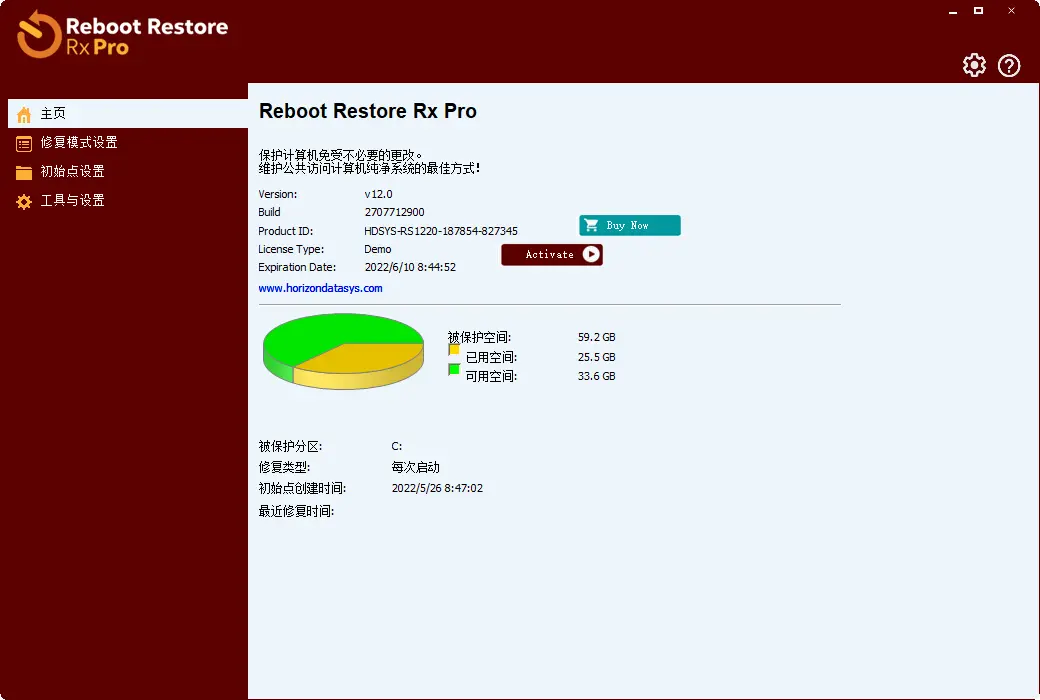
Reboot Restore Rx Pro ป้องกันการเปลี่ยนแปลงใด ๆ และทั้งหมดบนไดรฟ์ของคุณทำให้พีซีเหล่านี้กันกระสุนและไม่แตก มันถูกออกแบบมาสำหรับสภาพแวดล้อมการคำนวณการเข้าถึงสาธารณะเช่นโรงเรียนห้องปฏิบัติการคอมพิวเตอร์ตู้โรงแรมอินเทอร์เน็ตคาเฟ่และห้องสมุด
เราเข้าใจดีว่าการให้บริการพีซีในพื้นที่สาธารณะนั้นต้องใช้ความเพียรบางอย่างเนื่องจากในพื้นที่สาธารณะผู้ใช้ไม่ได้ระมัดระวังเสมอไปและมีการใช้คอมพิวเตอร์สูง นี่คือเหตุผลที่เราสร้าง Reboot Restore Rx Pro ให้รวดเร็วมีประสิทธิภาพและมีประสิทธิภาพ ไม่ว่าผู้ใช้จะทำอะไร (รวมถึงการลบไฟล์การติดตั้งซอฟต์แวร์และแม้กระทั่งการแตกรีจิสทรีของระบบ) Reboot Restore Rx Pro จะคืนค่าเครื่องคอมพิวเตอร์ของคุณไปยังสถานะระบบที่คุณต้องการโดยอัตโนมัติตามตารางเวลาที่คุณตั้งค่า
ฟังก์ชั่นหลัก
ทำไมต้องเลือก Reboot Restore Rx Pro
Reboot Restore Rx Professional ได้รวม Reboot และ Restore ซึ่งเป็นเทคโนโลยีง่ายๆที่ออกแบบมาเพื่อให้คอมพิวเตอร์ทำงานได้อย่างสมบูรณ์และมีการกำหนดค่าที่ดีที่สุด นอกเหนือจากการกู้คืนเมื่อรีสตาร์ทแล้ว Reboot Restore Rx Professional ยังสามารถกู้คืนเมื่อผู้ใช้ออกจากระบบและยังรักษา "พื้นที่ภูมิคุ้มกัน" ที่ปลอดภัยสำหรับไฟล์และการจัดเก็บข้อมูล
Reboot Restore Rx Professional ช่วยลดการบำรุงรักษาคอมพิวเตอร์ได้อย่างมากและมีการใช้กันอย่างแพร่หลายในการปกป้องคอมพิวเตอร์ที่เข้าถึงได้สาธารณะ (เช่นคอมพิวเตอร์สาธารณะในห้องสมุดห้องปฏิบัติการคอมพิวเตอร์โรงเรียน ฯลฯ ) หรือสภาพแวดล้อมคอมพิวเตอร์ที่ใช้ร่วมกันซึ่งผู้ใช้คอมพิวเตอร์สามารถสร้างความเสียหายต่อสถานีทำงานโดยเจตนาหรือไม่ตั้งใจ
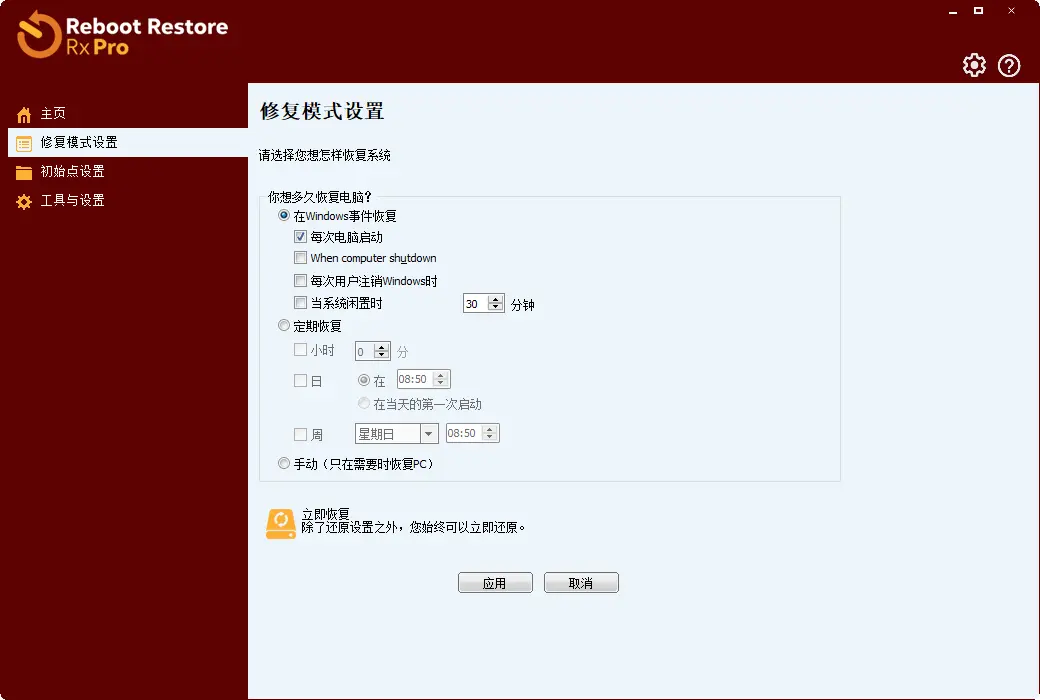
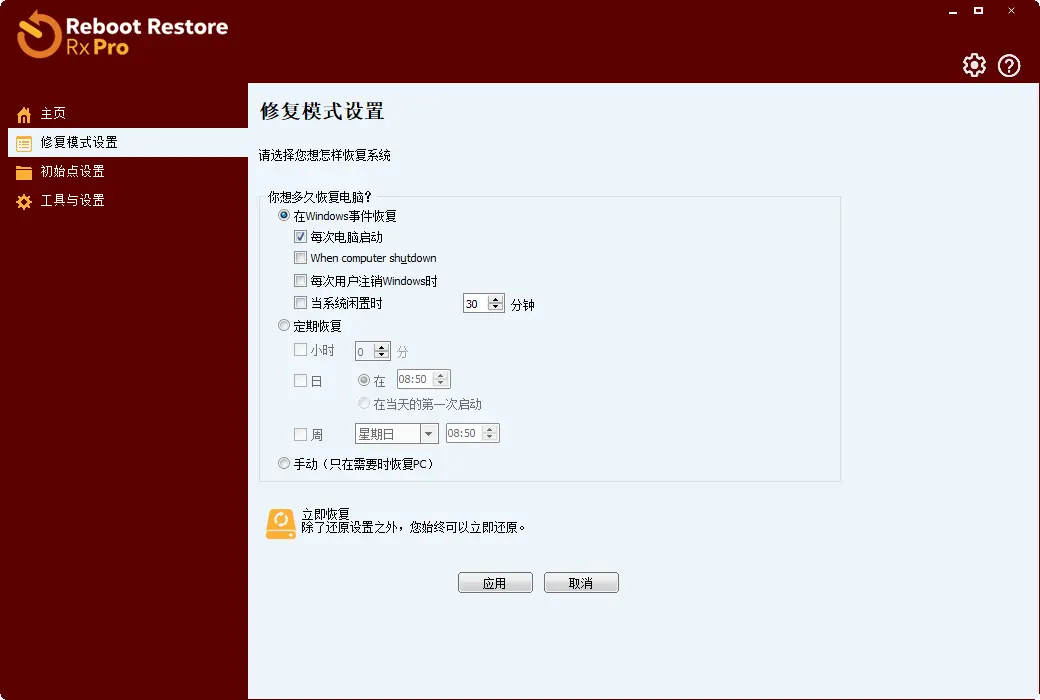
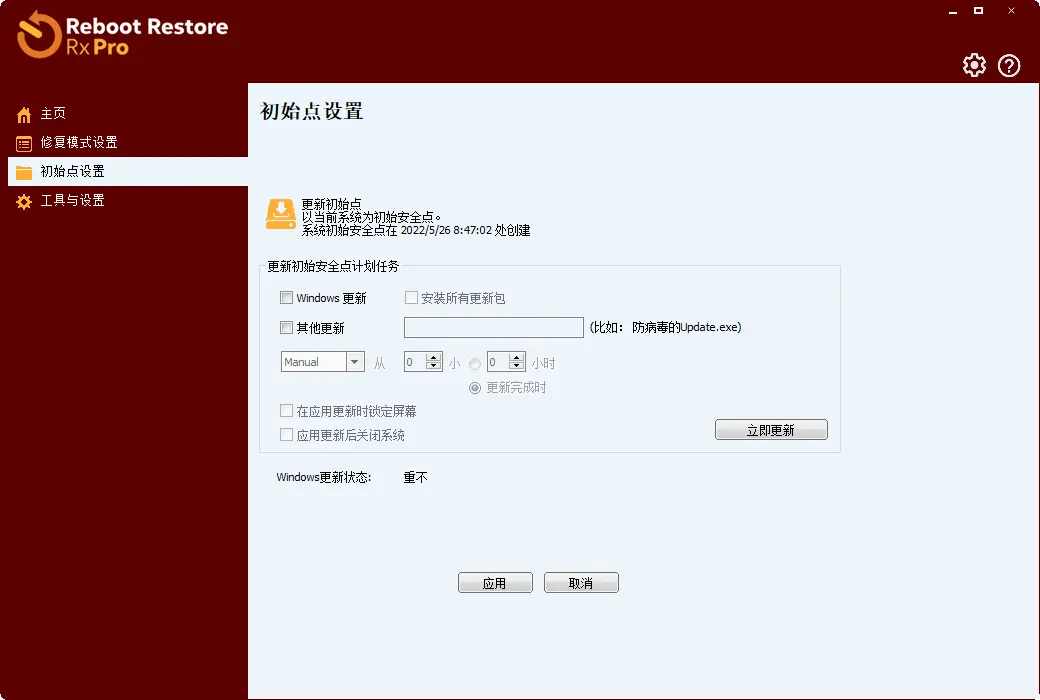
Reboot Restore Rx Professional (เดิมชื่อ Drive Vaccine) เป็นโปรแกรมกู้คืนเครื่องคอมพิวเตอร์อัตโนมัติที่ครอบคลุมซึ่งสร้างความสมดุลที่เหมาะสมระหว่างคุณสมบัติและความมั่นคง Reboot Restore Rx Professional ช่วยให้คุณสามารถกู้คืนได้ในการรีบูตออกจากระบบในตอนท้ายของวันรายชั่วโมงรายสัปดาห์รายเดือนด้วยตารางเวลาที่แน่นอนใด ๆ! คุณยังสามารถตั้งค่า Reboot Restore Rx Professional เพื่อกู้คืนโดยอัตโนมัติหลังจากช่วงเวลาที่ไม่ได้ใช้งานของเครื่องคอมพิวเตอร์ของคุณ
Reboot Restore Rx Professional อยู่นอก Windows และทำงานในระดับเซกเตอร์ของฮาร์ดไดรฟ์แทนที่จะทำงานใน Windows เช่นเดียวกับการใช้งานการกู้คืนแบบดั้งเดิมเมื่อรีสตาร์ท Reboot Restore Rx Professional ปกป้อง Master Boot Records (MBR) เพื่อรักษาความสมบูรณ์ของระบบที่ไม่มีใครเทียบได้
ด้วยการเข้ารหัสพื้นฐาน AES 256 บิตคุณสามารถมั่นใจได้ว่าพีซีเข้าถึงสาธารณะของคุณได้รับการปกป้องจากความพยายามที่ไม่ตั้งใจหรือเป็นอันตรายในการเปลี่ยนแปลงพีซีของคุณ
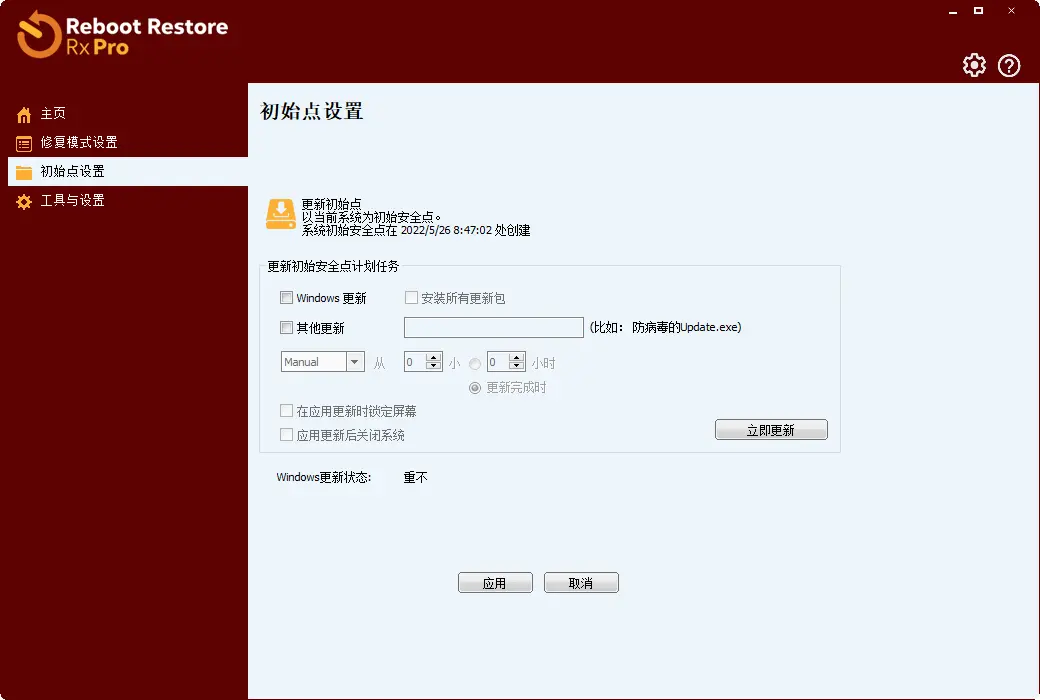
วันที่จะต้อง reimage ฮาร์ดไดรฟ์ - หรือแย่ลง - จะต้องจัดรูปแบบและติดตั้ง Windows อย่างต่อเนื่องและในที่สุดก็จบ! การถ่ายภาพเป็นกระบวนการที่ใช้เวลานานมาก เราลดเวลาที่จำเป็นในการกู้คืนเครื่องคอมพิวเตอร์ของคุณเพียงไม่กี่วินาที! ด้วย Reboot Restore Rx Professional คุณสามารถใช้กระบวนการกู้คืนโดยอัตโนมัติได้อย่างง่ายดาย เก็บการกำหนดค่าของคอมพิวเตอร์ของคุณและส่งกลับโดยอัตโนมัติไปยังเส้นฐานนี้ตามกำหนดการใด ๆ
Reboot Restore Rx Professional ช่วยให้มั่นใจได้ว่าประสิทธิภาพของเวิร์กสเตชันอยู่ในระดับที่ดีที่สุดโดยการลบคุกกี้เว็บไซต์สปายแวร์ไวรัสและปลั๊กอินที่ไม่จำเป็น ซึ่งอาจทำให้เกิดปัญหาคอขวดของระบบ การติดเชื้อใด ๆ ในระบบ "ภูมิคุ้มกัน" จะถูกกำจัดทันที - เวิร์กสเตชันจะกลับไปสู่การกำหนดค่าเดิมทุกครั้งที่รีสตาร์ทออกจากระบบหรือแผนคงที่ใด ๆ เนื่องจาก Reboot Restore Rx Professional ไม่ จำกัด การเข้าถึงและมองไม่เห็นผู้ใช้ผู้ใช้จึงรู้สึกราวกับว่าพวกเขาควบคุมเครื่องได้อย่างสมบูรณ์ซึ่งช่วยเพิ่มประสบการณ์การคำนวณ
ไวรัสและสปายแวร์ไวรัสและสปายแวร์เป็นภัยคุกคามที่พบมากที่สุดและมีการติดเชื้อใหม่ ๆ หลุดออกจากรอยแตกทุกวัน นอกจากนี้, ผู้ใช้อาจสร้างความเสียหายโดยไม่ได้ตั้งใจกับพีซี โดยการปรับเปลี่ยนการตั้งค่าการกำหนดค่า หรือติดตั้งซอฟต์แวร์ที่ไม่ดี. Reboot Restore Rx Professional (เดิมชื่อ Drive Vaccine) ช่วยรักษาพื้นฐานที่สอดคล้องกัน - ไม่มีมัลแวร์หรือการเปลี่ยนแปลงระบบ
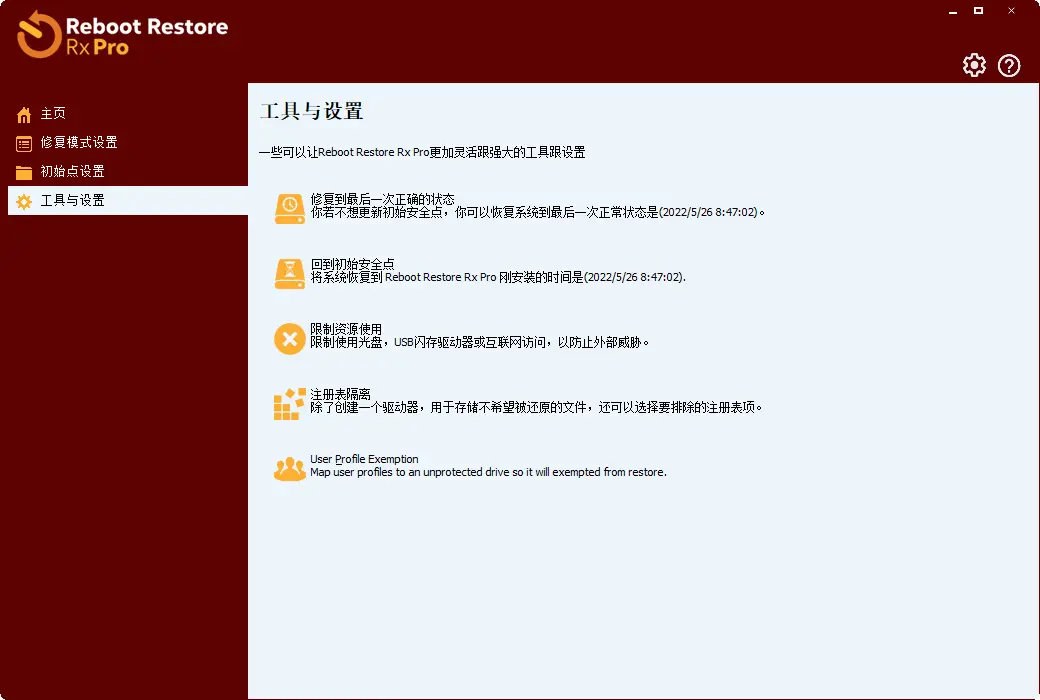
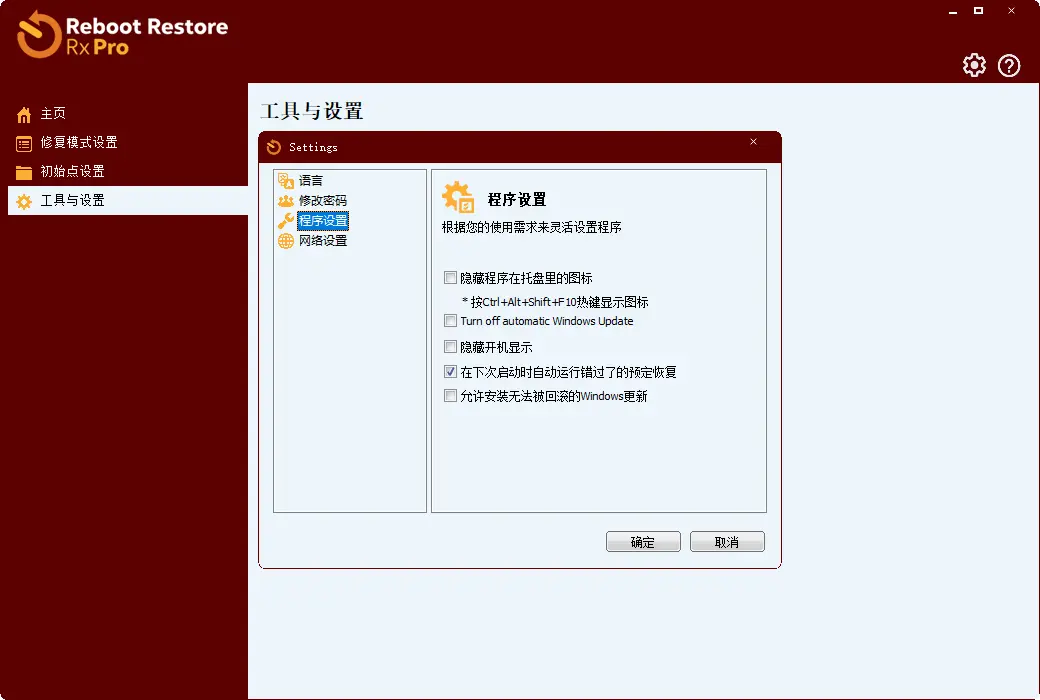
ใช้นโยบายผู้ใช้โดยการรับประกันว่ามีการติดตั้งแอปพลิเคชันที่ได้รับอนุญาตบนพีซีขององค์กรของคุณเท่านั้น เมื่อได้รับการป้องกัน Reboot Restore Rx Professional จะไม่อนุญาตให้มีการเปลี่ยนการกำหนดค่าหรือติดตั้งแอปพลิเคชันใด ๆ บนเวิร์กสเตชัน สิ่งนี้ช่วยป้องกันการติดตั้งซอฟต์แวร์ที่ผิดกฎหมายหรือไม่ได้รับอนุญาตส่วนใหญ่ Reboot Restore Rx Professional มีตัวเลือกในการปฏิเสธการเข้าถึงรอมซีดีและพอร์ต USB - ป้องกันการใช้แอปพลิเคชันภายนอกชุดรากหรือการโจรกรรมข้อมูล
ผู้ดูแลระบบสามารถสร้าง "พื้นที่ภูมิคุ้มกัน" - พื้นที่ไดรฟ์เสมือนเพื่อบันทึกไฟล์และโฟลเดอร์ ซึ่งจะช่วยให้ผู้ใช้คอมพิวเตอร์สามารถบันทึกไฟล์และโฟลเดอร์สำหรับการจัดเก็บถาวร, ช่วยให้พวกเขาจากกระบวนการกู้คืน. พื้นที่ภูมิคุ้มกันแบบบูรณาการนี้ช่วยให้มั่นใจได้ว่าไฟล์งานของนักเรียน (เช่นเอกสาร) สามารถเข้าถึงได้แม้หลังจากที่เริ่มการกู้คืน Rx Pro ได้คืนค่าเครื่องคอมพิวเตอร์ไปยังพื้นฐาน
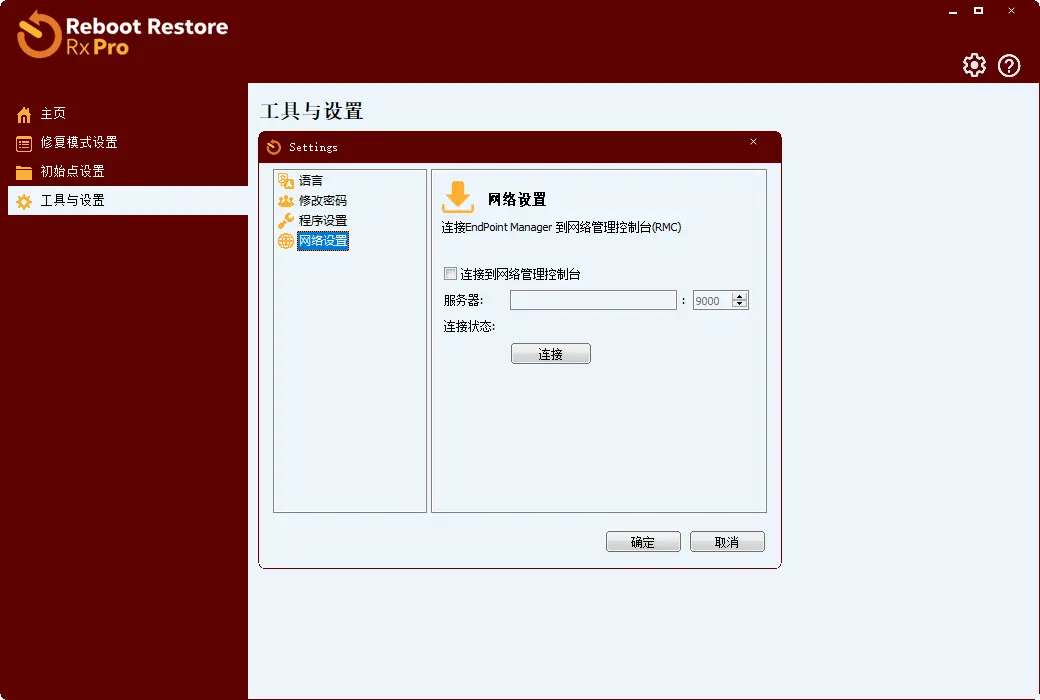
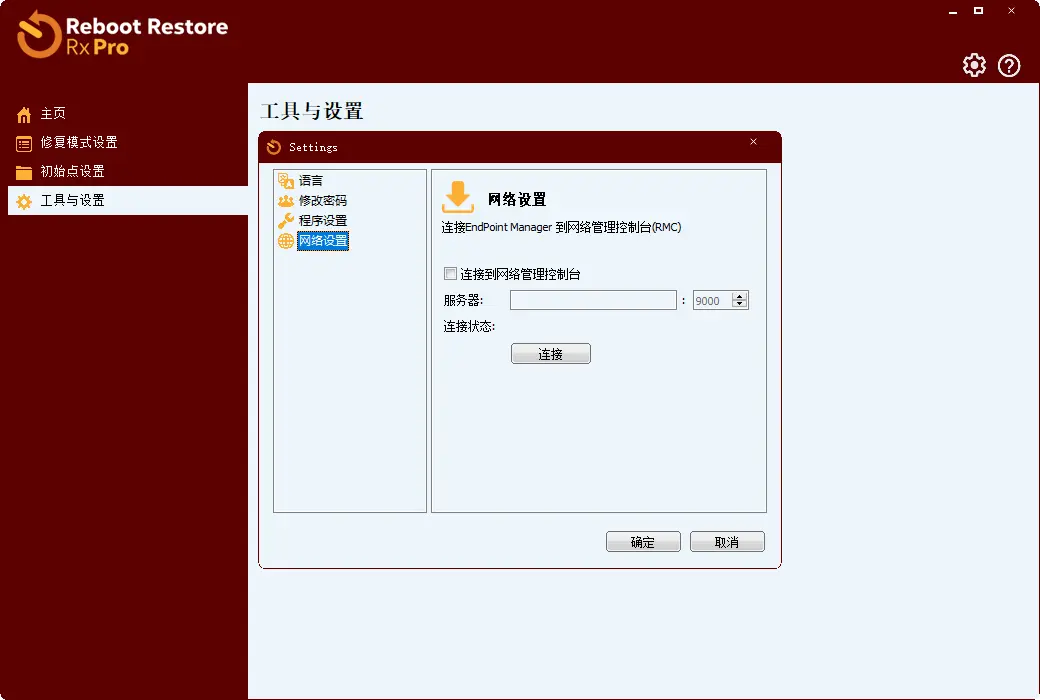
Reboot Restore Rx Professional RMC (Remote Management Console) เป็นโปรแกรมอรรถประโยชน์ฟรีสำหรับลูกค้าทุกคนที่ต้องการการจัดการความสามารถในการติดตั้ง Reboot Restore Rx Professional PC จากระยะไกล โซลูชัน RMC ของ Reboot Restore Rx Professional นำเสนอโซลูชันการจัดการเครือข่ายไคลเอ็นต์ - เซิร์ฟเวอร์ที่สมบูรณ์สำหรับการติดตั้งไคลเอ็นต์ Reboot Restore Rx Professional PC ช่วยให้ผู้ดูแลระบบสามารถจัดการพีซีไคลเอ็นต์ได้อย่างง่ายดายจากทุกที่ผ่าน LAN, WAN หรืออินเทอร์เน็ต
ผู้ใช้ในการตั้งค่าการเข้าถึงสาธารณะเป็นเหยื่อของขโมยตัวตนได้ง่าย บางคนอาจพยายามติดตั้ง Keylogger ล่วงหน้าหรือโปรแกรมสปายแวร์ที่เป็นอันตรายบางอย่าง. โจรคนอื่นอาจพยายามดูประวัติของคุณ ไฟล์ชั่วคราว หรือแย่กว่านั้น แบบฟอร์มที่คุณทําเสร็จแล้ว ซึ่งอาจมีข้อมูลส่วนบุคคล ชื่อผู้ใช้ รหัสผ่าน ฯลฯ ระบบภูมิคุ้มกันผ่าน Reboot Restore Rx Professional ช่วยให้มั่นใจได้ว่าผู้ใช้จะไม่เก็บข้อมูลหรือแอปพลิเคชันที่ติดตั้งไว้ Reboot Restore Rx Professional จะล้างแอปพลิเคชันที่ติดตั้งการตั้งค่าประวัติบันทึกและไฟล์ชั่วคราวที่เก็บไว้ในเวิร์กสเตชันการเข้าถึงสาธารณะซึ่งจะช่วยปกป้องความเป็นส่วนตัวของคุณและข้อมูลส่วนบุคคลจะไม่ถูกแคชและบันทึกไว้ในระบบสำหรับการสอดแนม
เว็บไซต์อย่างเป็นทางการ:https://horizondatasys.com/reboot-restore-rx-pro/
ศูนย์ดาวน์โหลด:https://reboot-restore-rx-pro.apsgo.cn
ดาวน์โหลดสแตนด์บาย:N/A
เวลาจัดส่ง:การประมวลผลคำสั่งด้วยตนเอง
แพลตฟอร์มการทำงาน:Windows
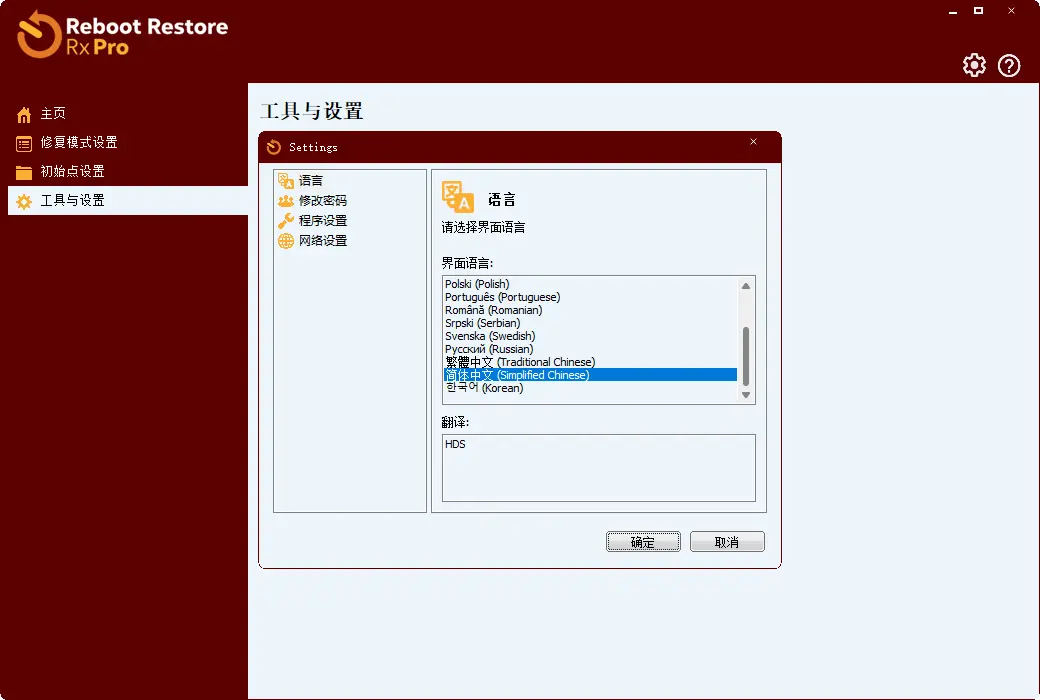
อินเตอร์เฟซภาษา:รองรับการแสดงผลอินเตอร์เฟซภาษาจีนหลายภาษาเป็นตัวเลือก
คำแนะนำการอัปเดต:รองรับการอัปเดตและอัพเกรดทุกรุ่นในช่วงระยะเวลาการบำรุงรักษาและรองรับการอัปเดตรุ่นเล็ก (v13.x) หลังจากระยะเวลาการบำรุงรักษามาถึง
ทดลองใช้ก่อนซื้อ:ทดลองใช้ฟรี 14 วันก่อนซื้อ
วิธีรับสินค้า:หลังจากการซื้อข้อมูลการเปิดใช้งานจะถูกส่งในรูปแบบของจดหมายไปยังกล่องจดหมายเมื่อสั่งซื้อในขณะที่มีอยู่ในศูนย์ส่วนบุคคลและรหัสการเปิดใช้งานผลิตภัณฑ์ที่สอดคล้องกันสามารถดูได้ในคำสั่งซื้อของฉัน
จำนวนอุปกรณ์:สามารถติดตั้งคอมพิวเตอร์ได้ 1 เครื่อง
เปลี่ยนคอมพิวเตอร์:ถอนการติดตั้งคอมพิวเตอร์เดิมเปิดใช้งานคอมพิวเตอร์ใหม่
เปิดใช้งานบูต:เพื่อเพิ่มเติม
คำแนะนำพิเศษ:เพื่อเพิ่มเติม
อ้างอิง:https://support.horizondatasys.com/Knowledgebase/Article/View/52/0/software-upgrade-policy

เจรจาความร่วมมือ

ขอบเขตการใช้งาน
สำหรับ Reboot Restore Rx Pro เวอร์ชัน 10.2 ขึ้นไป (ดูอุปกรณ์เสริมสำหรับ 9.1)
ห้าวิธีในการปรับใช้ Reboot Restore Rx Pro
Reboot Restore Rx Pro ถูกออกแบบมาเพื่อตอบสนองความต้องการขององค์กร เพื่อตอบสนองต่อความต้องการของลูกค้าองค์กรทุกขนาด Reboot Restore Rx Pro เสนอห้าวิธีในการปรับใช้ ตั้งแต่การตั้งค่าเวิร์กสเตชันเดียวไปจนถึงการใช้งานทั่วทั้งองค์กร
1. การตั้งค่าแบบสแตนด์อโลน: ติดตั้ง Reboot Restore Rx Pro บนเวิร์กสเตชันเดียวโดยใช้แผ่นดิสก์ที่ติดตั้งหรือดาวน์โหลดแบบอิเล็กทรอนิกส์
2. การตั้งค่าเครือข่าย: ติดตั้ง Reboot Restore Rx Pro จากโฟลเดอร์แชร์เครือข่ายที่มีการตั้งค่าโปรแกรมที่กำหนดไว้ล่วงหน้าหรือแจกจ่าย Reboot Restore Rx Pro โดยใช้เครื่องมือการปรับใช้ซอฟต์แวร์เครือข่าย
3. การตั้งค่าสคริปต์หรือการตั้งค่าแบบไม่ต้องใส่: ใช้สคริปต์ไคลเอ็นต์เพื่อผลักดัน Reboot Restore Rx Pro ซึ่งทำงานโดยอัตโนมัติเมื่อคอมพิวเตอร์ของลูกค้าเข้าสู่ระบบเครือข่าย
4. ปรับใช้ Reboot Restore Rx Pro ใน System Image **: รวม Reboot Restore Rx Pro ใน System Image และเปิดตัวโดยใช้เครื่องมืออิมเมจไดรฟ์เช่น Norton Ghost ของ Symantec พร้อมกับการปรับใช้ระบบปฏิบัติการ
5. สร้างและปรับใช้ด้วย MSI: ติดตั้ง Reboot Restore Rx Pro โดยใช้ไฟล์ปฏิบัติการ MSI และการตั้งค่าที่กำหนดไว้ล่วงหน้า
---
การตั้งค่าเครื่องเดียว
ในการติดตั้ง Reboot Restore Rx Pro บนเวิร์กสเตชันเดียว ให้ทำตามขั้นตอนการตั้งค่าทั่วไปด้านล่าง:
1. แพคเกจการติดตั้งคลายแรงดัน
2. ไปที่โฟลเดอร์ "Reboot Restore Rx" และเรียกใช้ setup
3. เลือกการตั้งค่า "ทั่วไป" หรือ "ปรับแต่ง" ในเมนูเลือกการตั้งค่าและทำตามคำแนะนำบนหน้าจอ
---
การตั้งค่าเครือข่าย
หากคุณต้องการตั้งค่า Reboot Restore Rx Pro บนคอมพิวเตอร์เครือข่ายหลายเครื่องเพื่อหลีกเลี่ยงความยุ่งยากในการพกแผ่นดิสก์ไปยังคอมพิวเตอร์แต่ละเครื่องเพื่อตั้งค่า Reboot Restore Rx Pro ช่วยให้คุณสามารถเรียกใช้การตั้งค่าจากการแชร์เครือข่าย โปรดติดตั้ง Reboot Restore Rx Pro ผ่านเครือข่ายโดยทำตามคำแนะนำทั่วไปด้านล่าง:
1 คัดลอกไฟล์ติดตั้ง Reboot Restore Rx ทั้งหมดหลังจากเปิดเครื่องไปยังโฟลเดอร์บนเซิร์ฟเวอร์และสร้างการแบ่งปันสำหรับโฟลเดอร์นั้น
2. สร้างไฟล์ Setup INI (SETUP INI) โดยใช้เครื่องมือ SETUP INI Wizard ที่นำเสนอโดยโฟลเดอร์ "Deployment Tools" ในแพ็คเกจการติดตั้ง Reboot Restore Rx วางไฟล์ SETUP.INI ในโฟลเดอร์ที่มีไฟล์โปรแกรม Reboot Restore Rx Pro ที่สร้างขึ้นในขั้นตอนที่ 1
3. เปิดไฟล์ SETUP.INI ด้วย Notepad เลื่อนไปที่ [Advanced Partition] ลบทุกบรรทัดที่อยู่ด้านล่างและเขียน "ProtectDrives = systemonly" เพื่อให้ไฟล์ SETUP.INI ปกป้องเฉพาะไดรฟ์ C: หรือป้อน "ProtectDrives = all" เพื่อเขียนทับไดรฟ์ทั้งหมด นี่เป็นสิ่งสำคัญเพราะเมื่อไฟล์ INI ถูกสร้างขึ้นมันจะอ่านไดรฟ์ที่สร้างขึ้นรวมถึงข้อมูลเฉพาะที่เกี่ยวข้องกับไดรฟ์นั้น ด้วยการแก้ไขบรรทัดเหล่านี้คุณสามารถมั่นใจได้ว่าการปรับใช้บนไดรฟ์อื่น ๆ จะประสบความสำเร็จ
4. ในการติดตั้ง Reboot Restore Rx Pro บนเวิร์กสเตชันให้เข้าถึงโฟลเดอร์ที่ใช้ร่วมกันจากเวิร์กสเตชันและเรียกใช้ Setup.exe
5. เลือก "การตั้งค่าแบบไม่ต้องใส่" ตัวเลือกในเมนูเลือกการตั้งค่า. การตั้งค่าแบบไร้ผู้ดูแลจะอ่านพารามิเตอร์การตั้งค่า (เช่น รหัสผลิตภัณฑ์, รหัสผ่าน, ประเภทการป้องกัน, การตั้งค่าโปรแกรมและไดเรกทอรีการติดตั้ง) จากไฟล์ SETUP.INI ที่กำหนดค่าไว้ในขั้นตอนที่ 2 ในตอนท้ายของการตั้งค่าผู้ใช้จะได้รับแจ้งให้รีสตาร์ทคอมพิวเตอร์
หากคุณใช้เครื่องมือการปรับใช้ซอฟต์แวร์เครือข่าย (เช่น เซิร์ฟเวอร์ Microsoft SMS, Novell ZENworks เป็นต้น) เพื่อปรับใช้ซอฟต์แวร์ของเรา โปรดปฏิบัติตามแนวทางต่อไปนี้:
1. สร้างภาพ "ก่อน" ของระบบโดยใช้แอพพลิเคชันการปรับใช้ซอฟต์แวร์
2. สร้างโฟลเดอร์ชื่อ Setup ภายใต้รากของดิสก์ C และคัดลอกไฟล์โปรแกรม Reboot Restore Rx Pro ทั้งหมดไปยังโฟลเดอร์นั้น
3. สร้างไฟล์ SETUP.INI ตามขั้นตอนที่ 2.
4. เรียกใช้ Sysprep สำหรับภาพจากโฟลเดอร์ Deployment Tools และไปที่โฟลเดอร์ C:\#setup (สำหรับรุ่นเก่าให้ใส่ SetAutoSetup.exe ในโฟลเดอร์ "Deployment Tools" ของแพคเกจที่ติดตั้งลงในโฟลเดอร์ Setup และเรียกใช้ดับเบิลคลิก สิ่งนี้จะเขียนการตั้งค่าการปรับใช้บางอย่างลงในรีจิสทรีของระบบ)
5. เรียกใช้แอปพลิเคชันการปรับใช้ซอฟต์แวร์อีกครั้งเพื่อสร้างสแนปช็อต "หลังจาก" และสร้างแพ็คเกจการปรับใช้ซอฟต์แวร์
6. ปรับใช้แพคเกจและรีสตาร์ทระบบของลูกค้า
---
การตั้งค่าโดยใช้สคริปต์ (การตั้งค่าแบบไม่ต้องใส่)
สำหรับผู้ดูแลระบบเครือข่ายบางคนมีแนวโน้มที่จะใช้สคริปต์ไคลเอ็นต์เพื่อปรับใช้แอพพลิเคชันใหม่กับเวิร์กสเตชันและ Reboot Restore Rx Pro สามารถรวมเข้ากับสถานการณ์การติดตั้งสคริปต์ที่กำหนดเองได้อย่างง่ายดาย โปรดปฏิบัติตามคำแนะนำทั่วไปด้านล่างเพื่อปรับใช้ Reboot Restore Rx Pro ในสคริปต์เว็บ:
1. คัดลอกไฟล์ Reboot Restore Rx Pro จากแพ็คเกจการติดตั้งไปยังโฟลเดอร์บนเซิร์ฟเวอร์และสร้างเครือข่ายแชร์สำหรับโฟลเดอร์นั้น
2. สร้างไฟล์ Setup INI (SETUP INI) โดยใช้เครื่องมือ SETUP INI Wizard ที่นำเสนอโดยโฟลเดอร์ "Deployment Tools" ในแพ็คเกจการติดตั้ง Reboot Restore Rx วางไฟล์ SETUP.INI ในโฟลเดอร์ที่มีไฟล์โปรแกรม Reboot Restore Rx Pro ที่สร้างขึ้นในขั้นตอนที่ 1
3. ในการติดตั้ง Reboot Restore Rx Pro เมื่อลูกค้าเข้าสู่ระบบโดยใช้สคริปต์ไคลเอ็นต์ให้ใส่ "setup.exe / s" ไว้ในสคริปต์การตั้งค่า Setup / s ช่วยให้ตัวช่วยสร้างการติดตั้ง Reboot Restore Rx Pro สามารถอ่านพารามิเตอร์การตั้งค่าจากไฟล์ SETUP.INI ที่กำหนดค่าไว้ในขั้นตอนที่ 2
4. เปิดไฟล์ SETUP.INI ด้วย Notepad เลื่อนไปที่ [Advanced Partition] ลบทุกบรรทัดที่อยู่ด้านล่างและเขียน "ProtectDrives = systemonly" เพื่อให้ไฟล์ SETUP.INI ปกป้องเฉพาะไดรฟ์ C: หรือป้อน "ProtectDrives = all" เพื่อเขียนทับไดรฟ์ทั้งหมด นี่เป็นสิ่งสำคัญเพราะเมื่อไฟล์ INI ถูกสร้างขึ้นมันจะอ่านไดรฟ์ที่สร้างขึ้นรวมถึงข้อมูลเฉพาะที่เกี่ยวข้องกับไดรฟ์นั้น ด้วยการแก้ไขบรรทัดเหล่านี้คุณสามารถมั่นใจได้ว่าการปรับใช้บนไดรฟ์อื่น ๆ จะประสบความสำเร็จ
5. โปรดทดสอบไฟล์ติดตั้งและตรวจสอบให้แน่ใจว่ามันทำงานได้ตามที่ตั้งใจโดยการเรียกใช้โปรแกรมติดตั้งที่มีไฟล์ SETUP.INI
ไม่จำเป็นต้องมีการแทรกแซงของผู้ใช้ในระหว่างการตั้งค่าเงียบ การตั้งค่าจะรีสตาร์ทคอมพิวเตอร์โดยอัตโนมัติเมื่อสิ้นสุด
---
การปรับใช้ Reboot Restore Rx Pro ในภาพระบบ
Reboot Restore Rx Pro สามารถรวมอยู่ในภาพของระบบและเปิดตัวพร้อมกับการปรับใช้ระบบปฏิบัติการเช่นภาพที่สร้างขึ้นโดยใช้ Norton Ghost หรือเครื่องมือที่คล้ายกัน อย่างไรก็ตามคุณลักษณะบางอย่างของโปรแกรมไม่ได้อยู่ในรูปแบบไฟล์ที่มองเห็นได้เนื่องจากการออกแบบที่ปลอดภัยของ Reboot Restore Rx Pro แต่พวกเขามีอยู่ในรูปแบบของบิตและไบต์ในภาคทางกายภาพของฮาร์ดดิสก์ ดังนั้นวิธีการผีทั่วไป (ภาพไฟล์ทั้งหมดบนฮาร์ดไดรฟ์ของคุณเพื่อสร้างภาพระบบ) จะไม่มีส่วนประกอบ Reboot Restore Rx Pro ทั้งหมด
โปรดทำตามคำแนะนำเหล่านี้เพื่อเตรียมฮาร์ดไดรฟ์ที่มี Reboot Restore Rx Pro สำหรับภาพ:
1. คัดลอกไฟล์ติดตั้ง Reboot Restore Rx Pro จากแพ็คเกจการติดตั้งไปยังโฟลเดอร์บนฮาร์ดไดรฟ์ที่คุณจะใช้เพื่อสร้างภาพระบบ (ภาพหลัก) และเปลี่ยนชื่อโฟลเดอร์เป็น Setup
2. สร้างโปรไฟล์การตั้งค่าขั้นสูง (SETUP INI) โดยใช้เครื่องมือ SETUP INI Wizard ที่นำเสนอโดยโฟลเดอร์ "Deployment Tools" ในแพ็คเกจการติดตั้ง วางไฟล์ SETUP.INI ในโฟลเดอร์ Setup ที่สร้างขึ้นในขั้นตอนที่ 1
3. เปิดไฟล์ SETUP.INI ด้วย Notepad เลื่อนไปที่ [Advanced.Partition] ลบทุกบรรทัดใต้และเขียน "ProtectDrives = systemonly" เพื่อให้ไฟล์ SETUP.INI ปกป้องเฉพาะไดรฟ์ C: หรือป้อน "ProtectDrives = all" เพื่อเขียนทับไดรฟ์ทั้งหมด นี่เป็นสิ่งสำคัญเพราะเมื่อไฟล์ INI ถูกสร้างขึ้นมันจะอ่านไดรฟ์ที่สร้างขึ้นรวมถึงข้อมูลเฉพาะที่เกี่ยวข้องกับไดรฟ์นั้น ด้วยการแก้ไขบรรทัดเหล่านี้คุณสามารถมั่นใจได้ว่าการปรับใช้บนไดรฟ์อื่น ๆ จะประสบความสำเร็จ
4. เรียกใช้ Sysprep สำหรับภาพจากโฟลเดอร์ Deployment Tools และไปที่โฟลเดอร์ C:\#setup (สำหรับรุ่นเก่าให้ใส่ SetAutoSetup.exe ในโฟลเดอร์ "Deployment Tools" ของแพคเกจที่ติดตั้งลงในโฟลเดอร์ Setup และเรียกใช้ดับเบิลคลิก สิ่งนี้จะเขียนการตั้งค่าการปรับใช้บางอย่างลงในรีจิสทรีของระบบ)
5. ตอนนี้ฮาร์ดดิสก์พร้อมสำหรับภาพ สร้างภาพไดรฟ์โดยใช้แอพอิมเมจที่ใช้ Windows หรือรีสตาร์ทคอมพิวเตอร์ไปยังซีดีเพื่อสร้างภาพฮาร์ดไดรฟ์ที่มีไฟล์การตั้งค่า Reboot Restore Rx Pro ** หมายเหตุ **: หลังจากเรียกใช้ SetAutoSetup.exe / Sysprep สำหรับภาพอย่ารีบูตไปยัง Windows เพราะจะเรียกใช้กระบวนการปรับใช้อัตโนมัติของ Reboot Restore Rx Pro
ภาพหลักประกอบด้วย Reboot Restore Rx Pro Deployment Pack แทนโปรแกรม Reboot Restore Rx Pro ที่ติดตั้งแล้ว เมื่อคัดลอกภาพหลักบนฮาร์ดไดรฟ์ของคุณรีจิสทรีรายการที่สร้างขึ้นโดย SetAutoSetup.exe / SysPrep สำหรับภาพที่เริ่มต้นครั้งแรกจะเรียกใช้กระบวนการปรับใช้ Reboot Restore Rx Pro กระบวนการนี้เงียบและโปร่งใสกับผู้ใช้ การตั้งค่าจะอ่านพารามิเตอร์ของโปรแกรมจากแฟ้ม SETUP.INI ที่กำหนดค่าไว้ในขั้นตอนก่อนหน้าโดยไม่ต้องมีปฏิสัมพันธ์กับผู้ใช้ ในตอนท้ายของการตั้งค่าไฟล์การตั้งค่า Reboot Restore Rx Pro จะถูกลบโดยอัตโนมัติและรีสตาร์ทระบบ
---
การปรับใช้ MSI
หากตัวเลือกที่ดีที่สุดสำหรับคุณและ / หรือองค์กรของคุณคือการสร้างและปรับใช้โดยใช้ไฟล์ MSI โปรดคลิกที่ลิงค์ด้านล่างสำหรับคำแนะนำที่สมบูรณ์
คุณจำเป็นต้องดาวน์โหลดเครื่องมือสร้าง MSI ซึ่งสามารถรับได้โดยคลิกที่ลิงค์ต่อไปนี้:
MSI สร้างเครื่องมือดาวน์โหลดลิงค์